

Din teren: poze, jurnal, materiale și bonuri
Fișa din teren a fiecărui rând din plan: aici echipa pune poze, bifează sarcini, scrie în jurnal, trece materialele și bonurile fiscale.
TehnicianBirou / administratorSuper Admin
Fiecare rând din Plan pe zi are o fișă din teren — locul unde echipa scrie tot ce ține de ziua aceea de lucru. Dacă rândul e legat de o lucrare, fișa este chiar pagina lucrării. Dacă nu, aplicația îi face rândului o fișă proprie, internă, care nu apare în lista de lucrări și nu ajunge niciodată la client.
Cum o deschizi
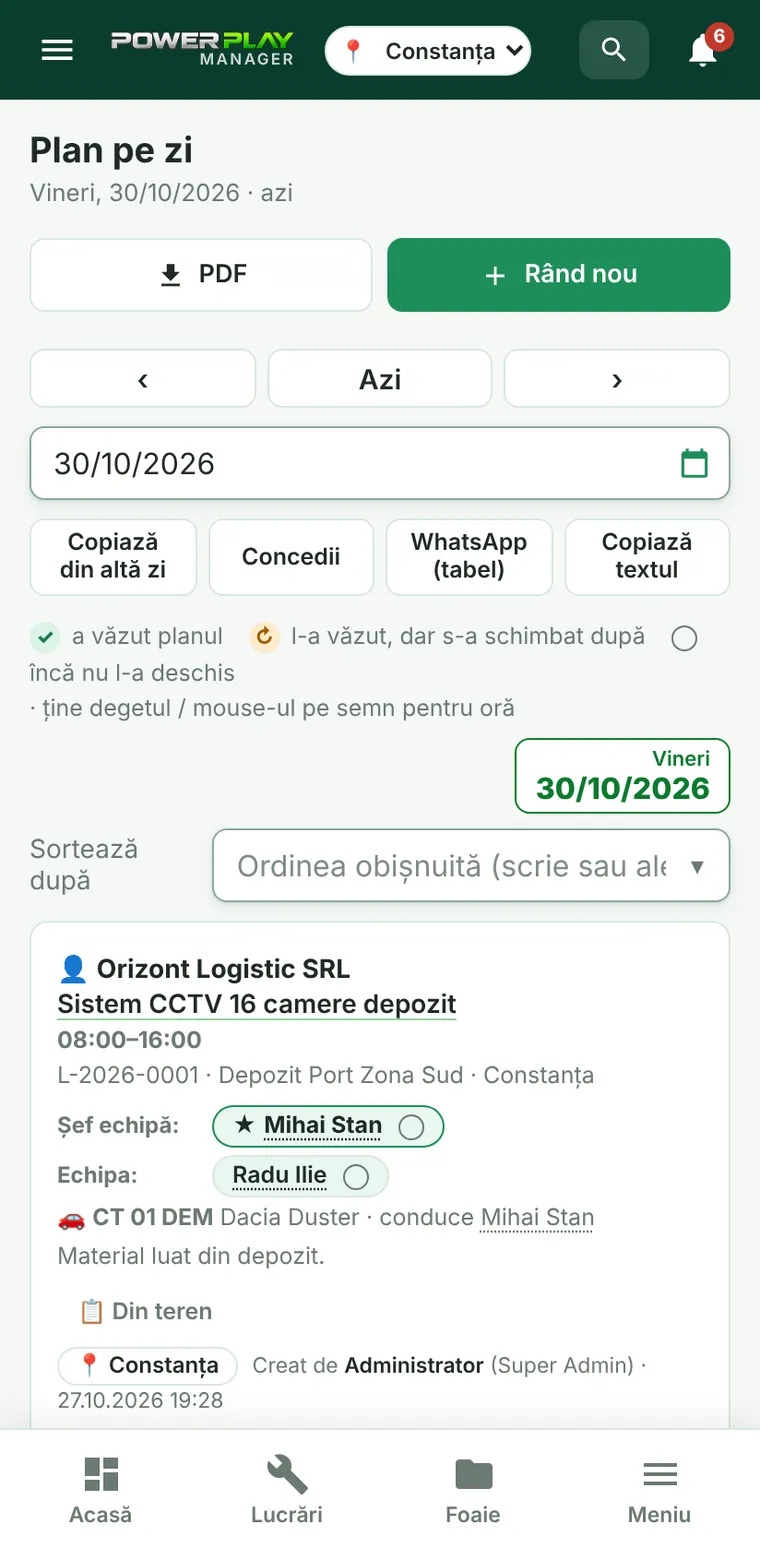
- Din Plan pe zi: apasă pe textul rândului (ce trebuie făcut) sau pe butonul 📋 Din teren.
- Din Azi (pe telefon): apasă unul din butoanele 📷 Poze, ☑️ Sarcini, 🧰 Materiale sau 💬 Jurnal — fișa se deschide direct la partea aleasă.
Fișa o pot deschide oamenii de pe rând și biroul. Sus scrie „📋 Fișa din teren”, ziua și ora; linkul Plan pe zi — zz/ll/aaaa te întoarce în plan.
Ce poate scrie echipa
| Cardul | Ce faci acolo |
|---|---|
| Sarcini | Bifezi ce ai terminat; poți adăuga o sarcină nouă în căsuța „Adaugă o sarcină…”. |
| Poze | Pe telefon: 📷 Cameră sau 🖼 Galerie. Fără semnal, pozele rămân pe telefon și se trimit singure când revine semnalul. |
| Materiale pentru lucrare | Ce ai montat: luat din depozit sau cumpărat, cu suma, magazinul, numărul bonului și poza lui. |
| Jurnal și întrebări | Adaugă notă pentru ce ai făcut sau observat; Trimite întrebarea către un coleg sau către administratori. Cine primește răspunsul vede butonul Răspunde. |
| Probleme, sugestii, reclamații | Butonul 📢 Deschide: mesaj de tip Comentariu, Informație despre locație, Problemă, Sugestie sau Reclamație, cu până la 10 poze. |
| Discuția echipei | Dacă firma folosește Mesaje: discuția echipei din ziua aceea, aceeași ca în meniul Mesaje. |
Cum trimite tehnicianul un bon fiscal
- Deschide fișa din teren (din Azi apasă 🧰 Materiale).
- La cardul Materiale pentru lucrare apasă Adaugă.
- La Produs luat din: alege „Cumpărat din banii mei (de decontat)” — sau „Cumpărat pe firmă, plata la termen” / „Cumpărat pe firmă, plătit pe loc”.
- Scrie Ce ai montat / cumpărat (ex: „2 role cablu UTP cat6”).
- Completează Suma (lei, cu TVA), Data, De unde (magazin / furnizor) și Nr. bon / factură.
- La Poze — echipamentul, eticheta, bonul / factura fotografiază bonul (merge și PDF).
- Apasă Salvează. Biroul primește notificare că ai un bon de decontat.
Opțional poți scrie și Serie (S/N) (o scanezi cu telefonul) și poți bifa Trece-l și la Echipamentele clientului — aparatul apare apoi la client, la Echipamente, cu seria și data montajului. Dacă doar ai montat ceva luat din depozit, alege „Luat din depozit” sau „Nu completez — doar am montat”: nu se cere sumă.
Ce vede biroul: Materiale și decont
Toate bonurile și facturile din teren ajung în meniul Materiale și decont (doar administratorii). Sus apar totalurile De decontat și De plătit la termen; lista se poate filtra („De rezolvat (decont + plată)”, „Doar de decontat”, „Luate din depozit” etc.) și descărca în Excel. Poza bonului se vede direct în listă; un clic o mărește.
- Deschide Materiale și decont.
- Verifică poza bonului și suma.
- Apasă Decontat după ce i-ai dat omului banii (sau Plătit pentru o factură la termen).
- Omul primește notificarea „Ți s-au decontat … lei”.
Întrebări frecvente
Tehnicianul vede bonurile colegilor?
Nu. Tehnicianul vede doar ce a trecut el. Își poate modifica sau șterge bonul cât timp nu a fost decontat sau plătit. Administratorii văd tot.
Am greșit și am apăsat „Decontat”. Se poate anula?
Da. În Materiale și decont, la rândul respectiv, apasă săgeata ↩ („Anulează (a fost o greșeală)”).
Clientul vede ce scriem în fișa din teren?
Nu. Fișa rândului, problemele, reclamațiile și pozele de aici sunt interne și nu ajung la client. La client ajung doar documentele pe care i le trimiți voi, de exemplu foaia de lucru semnată.