

Primii pași pentru o firmă nouă
Lista de pornire: datele firmei, oamenii, primul client, prima lucrare și prima foaie de lucru.
Birou / administratorSuper Admin
Urmează pașii în ordine. Primii doi îi face Super Adminul; restul îi poate face oricine de la birou.
1. Datele firmei
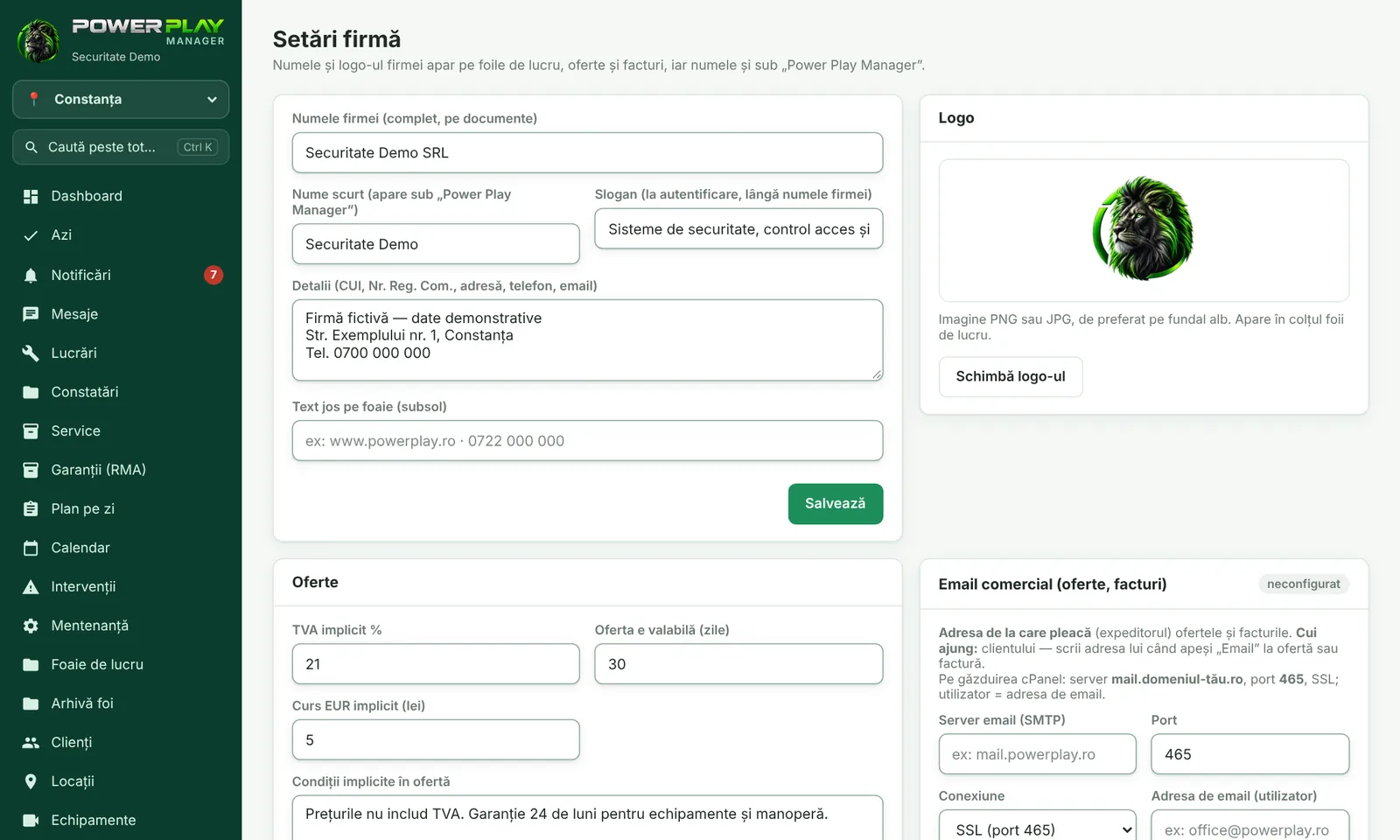
- Deschide Setări firmă (doar Super Admin).
- Completează Numele firmei, Detalii (CUI, Nr. Reg. Com., adresă, telefon, email) și textul de jos de pe foaie. Apasă Salvează.
- La cardul Logo, apasă Schimbă logo-ul și alege o imagine PNG sau JPG.
- La Domeniul de activitate, alege profilul firmei (de exemplu securitate și IT) și apasă Pune listele profilului: aplicația primește tipurile de lucrări cu sarcinile lor și categoriile de echipamente.
- Completează, dacă le folosești, cardurile Email comercial, Oferte și Facturi, chitanțe și avize — datele firmei.
2. Oamenii
- Deschide Utilizatori → Utilizator nou.
- Scrie numele, utilizatorul (ex: ion.popescu), alege rolul și o parolă inițială. Apasă Salvează.
- Pentru ajutoarele care nu folosesc aplicația, apasă Om fără cont: apar în Plan pe zi, dar nu intră în aplicație.
- Dă-i fiecărui om utilizatorul și parola. La prima intrare își alege singur parola.
3. Primul client
- Deschide Clienți → Client nou.
- Completează numele, CUI-ul, persoana de contact și telefonul.
- Adaugă locațiile clientului (adresele unde lucrați), ca să apară butoanele Google Maps și Waze.
4. Prima lucrare și planul
- Deschide Lucrări → Lucrare nouă.
- Alege clientul și locația, bifează tipul lucrării și pune responsabilul și echipa.
- În Plan pe zi, adaugă un rând pentru ziua în care se lucrează: lucrarea, oamenii și mașina.
5. Prima foaie de lucru
- Tehnicianul deschide lucrarea (sau intervenția, vizita) și apasă Foaie de lucru, ori intră în meniul Foaie de lucru → Completez singur → Creează foaie de lucru.
- Completează ce s-a lucrat și materialele.
- Clientul semnează cu degetul pe telefon; se face PDF-ul, gata de trimis.
Rugați fiecare om să pornească notificările pe telefon (meniul Notificări → Pornește), ca să afle imediat când e pus pe o lucrare sau în plan.
Întrebări frecvente
Pot aduce clienții dintr-un Excel?
Da, pentru câteva liste (de exemplu inventarul și mașinile) există „Import Excel”, cu model de descărcat. Pentru alte liste, întreabă furnizorul.
Nu văd Setări firmă.
Meniul îl vede doar Super Adminul.
Ce rol dau oamenilor de pe teren?
Rolul Tehnician. Vezi articolul despre roluri și permisiuni.
Vezi și
Setări firmăPagina în care Super Adminul completează datele firmei, logo-ul, seriile facturilor, emailul, moneda și celelalte reguli care se aplică pentru toată firma.UtilizatoriCum adaugi oamenii echipei, cum le resetezi parola, cum îi dezactivezi și ce bife speciale le poate da Super Adminul.CliențiLista firmelor și persoanelor pentru care lucrezi; fișa fiecărui client strânge locațiile, lucrările, echipamentele, documentele și tot istoricul lui.LucrăriLucrările mari (montaj, instalare, modernizare): le creezi, pui echipa, urmărești etapele și sarcinile, iar tehnicienii adaugă poze, materiale și note din teren.Foaie de lucruFoaia de lucru pentru client: completată pe telefon, semnată cu degetul de client și trimisă ca PDF pe WhatsApp sau email.Plan pe ziTabelul zilei: ce se face, la ce client, cu cine și cu ce mașină — făcut de birou, văzut de toată echipa.Nu ai găsit ce căutai? Scrie-ne și îți răspundem.