

Garanții (RMA)
Urmărești aparatele defecte trimise în garanție la furnizor: când au plecat, când s-au întors, ce a făcut furnizorul, ce aparat i-ai lăsat clientului între timp.
TehnicianBirou / administratorSuper AdminModul opțional
Un NVR se strică, o cameră nu mai pornește — și trebuie trimise la furnizor în garanție. Fără o evidență, se pierde ușor socoteala: ce a plecat, când, cu ce AWB, ce s-a întors. În Garanții (RMA) fiecare aparat trimis are un dosar cu toate etapele.
Cum deschizi un dosar RMA
Cel mai simplu pornești de acolo unde ai găsit defectul: pe fișa echipamentului, pe fișa de Service, pe o intervenție sau pe o fișă de constatare apasă 🔁 Trimite în garanție (RMA). Clientul și aparatul se completează singure.
- Sau deschide Garanții (RMA) și apasă RMA nou.
- Alege De la client (și clientul, eventual echipamentul lui) sau Din stoc (nou, defect) (produsul și locul de unde iese).
- Scrie ce aparat se trimite, marca, modelul, seria și defectul.
- Alege Furnizorul (sau scrie-l, dacă nu e în listă) și completează factura de achiziție și garanția furnizorului, dacă le ai.
- Lasă bifat Clientul vede stadiul în portal, dacă vrei ca el să urmărească aparatul.
- Salvează. Dosarul primește un număr.
Etapele dosarului
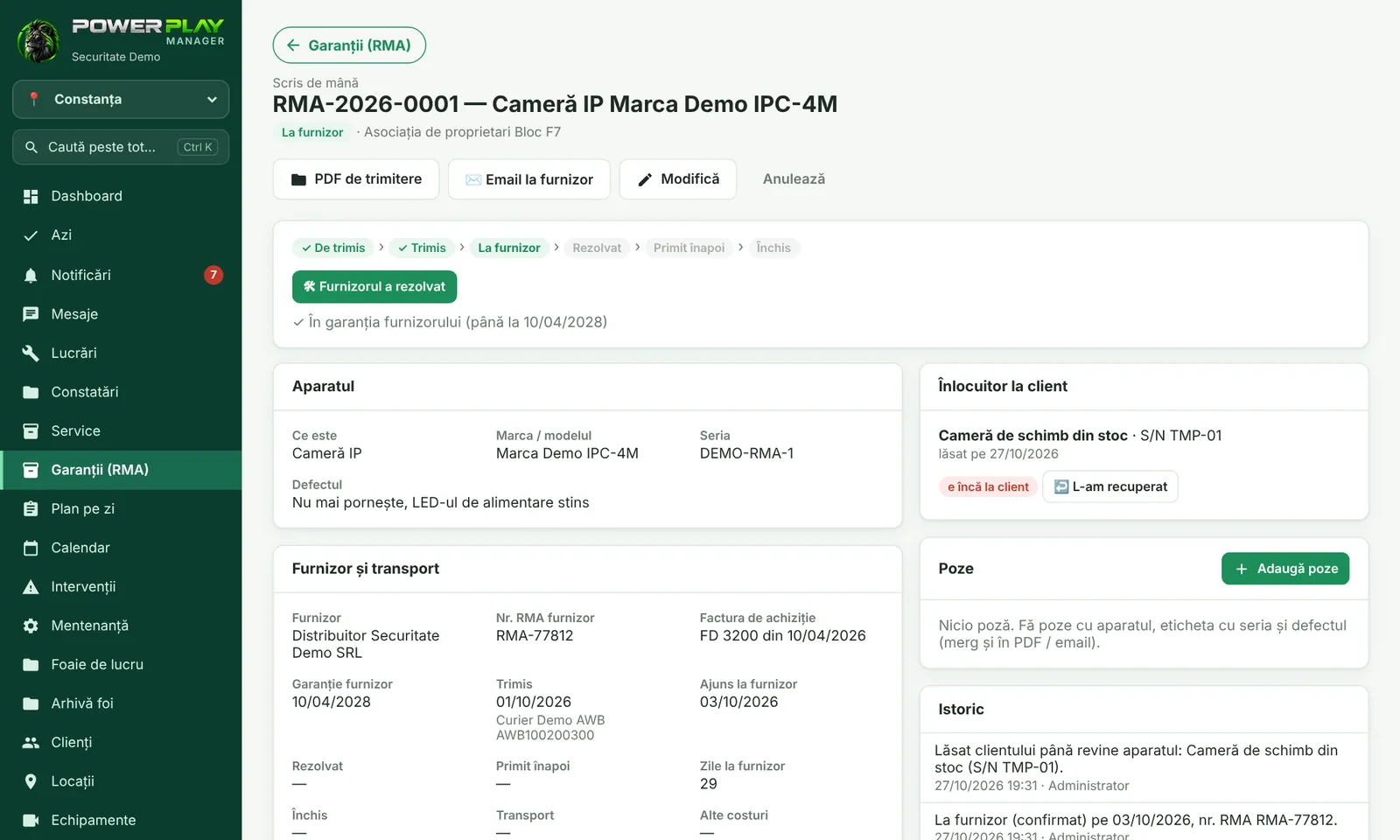
Dosarul trece prin: De trimis → Trimis la furnizor → La furnizor (confirmat) → Rezolvat de furnizor → Primit înapoi → Închis. Treci la etapa următoare cu butoanele din dosar:
- 📦 Am trimis la furnizor — cu curierul și AWB-ul.
- ✅ Furnizorul l-a primit.
- 🛠 Furnizorul a rezolvat — alegi ce a făcut: Reparat, Înlocuit cu altul (scrii seria aparatului nou), Notă de credit / bani înapoi sau Refuzat (nu e în garanție).
- 📥 L-am primit înapoi.
- 🏁 Închide (predat / în stoc).
Ce se întâmplă la închidere
- Aparat înlocuit: seria nouă trece singură la echipamentul clientului, iar în observații rămâne scris ce s-a schimbat.
- Aparat reparat: echipamentul clientului redevine „Funcțional”.
- Aparat din stoc reparat sau înlocuit: revine în stoc, pe locul ales.
- Refuzat sau notă de credit: echipamentul clientului rămâne „Defect”.
Înlocuitorul lăsat clientului
Dacă i-ai lăsat clientului un aparat până se întoarce al lui, apasă Lasă un înlocuitor și scrie ce aparat i-ai lăsat (cu seria). Când îl iei înapoi, apasă ↩️ L-am recuperat. Aplicația te atenționează dacă înlocuitorul nu e recuperat la câteva zile după închidere.
PDF, email, poze și rapoarte
- PDF de trimitere — foaia care însoțește aparatul la furnizor.
- ✉️ Email la furnizor — trimite emailul cu PDF-ul atașat, de pe emailul firmei.
- Poze — fă poze cu aparatul, eticheta cu seria și defectul; merg și în PDF și email.
- Rapoarte — pe furnizor și pe marcă: câte aparate, câte zile au stat la furnizor.
- Setări (administratorii) — după câte zile la furnizor primești alertă și după câte zile te atenționează pentru înlocuitor.
Cine ce poate
| Cine | Ce poate |
|---|---|
| Tehnician | deschide dosare, schimbă etapele, adaugă poze și înlocuitorul |
| Birou (administratori, dispeceri) | în plus vede costurile (transport, alte costuri, nota de credit), trimite email la furnizor și vede rapoartele |
| Administratori / Super Admin | în plus schimbă setările și pot șterge dosare (doar „De trimis” sau anulate) |
Întrebări frecvente
Aparatul a stat prea mult la furnizor. Cum aflu?
În listă, dosarele întârziate au eticheta roșie „întârziat”. Numărul de zile după care apare alerta se alege la Setări.
Am greșit și nu mai trimit aparatul. Ce fac?
Apasă „Anulează” în dosar. Un dosar anulat (care nu e din stoc) se poate redeschide cu „Redeschide”.
Vede clientul unde e aparatul lui?
Da, dacă firma are portalul clienților și e bifat „Clientul vede stadiul în portal”. Îl găsește la secțiunea Garanții.