

Aplicația pe telefon
Cum pui aplicația pe ecranul telefonului, cum folosești bara de jos și meniul și cum trimiți un PDF din telefon.
TehnicianBirou / administratorSuper Admin
Aplicația merge pe telefon la aceeași adresă ca pe calculator. Nu există aplicație de descărcat din magazin: o pui pe ecranul principal și se deschide ca orice aplicație, cu iconița Power Play.
Pune aplicația pe ecranul principal
Pe Android (Chrome):
- Deschide adresa aplicației în Chrome.
- Apasă meniul ⋮ din dreapta sus.
- Alege Adaugă pe ecranul principal (pe unele telefoane scrie Instalează aplicația).
Pe iPhone (Safari):
- Deschide adresa aplicației în Safari.
- Apasă butonul Partajează (pătratul cu săgeata, jos pe ecran).
- Alege Adaugă pe ecranul principal → Adaugă.
- Închide Safari și deschide de acum aplicația din iconița Power Play.
Pe iPhone, notificările merg doar dacă aplicația e deschisă din iconița de pe ecranul principal (de la iOS 16.4 în sus).
Bara de jos și meniul
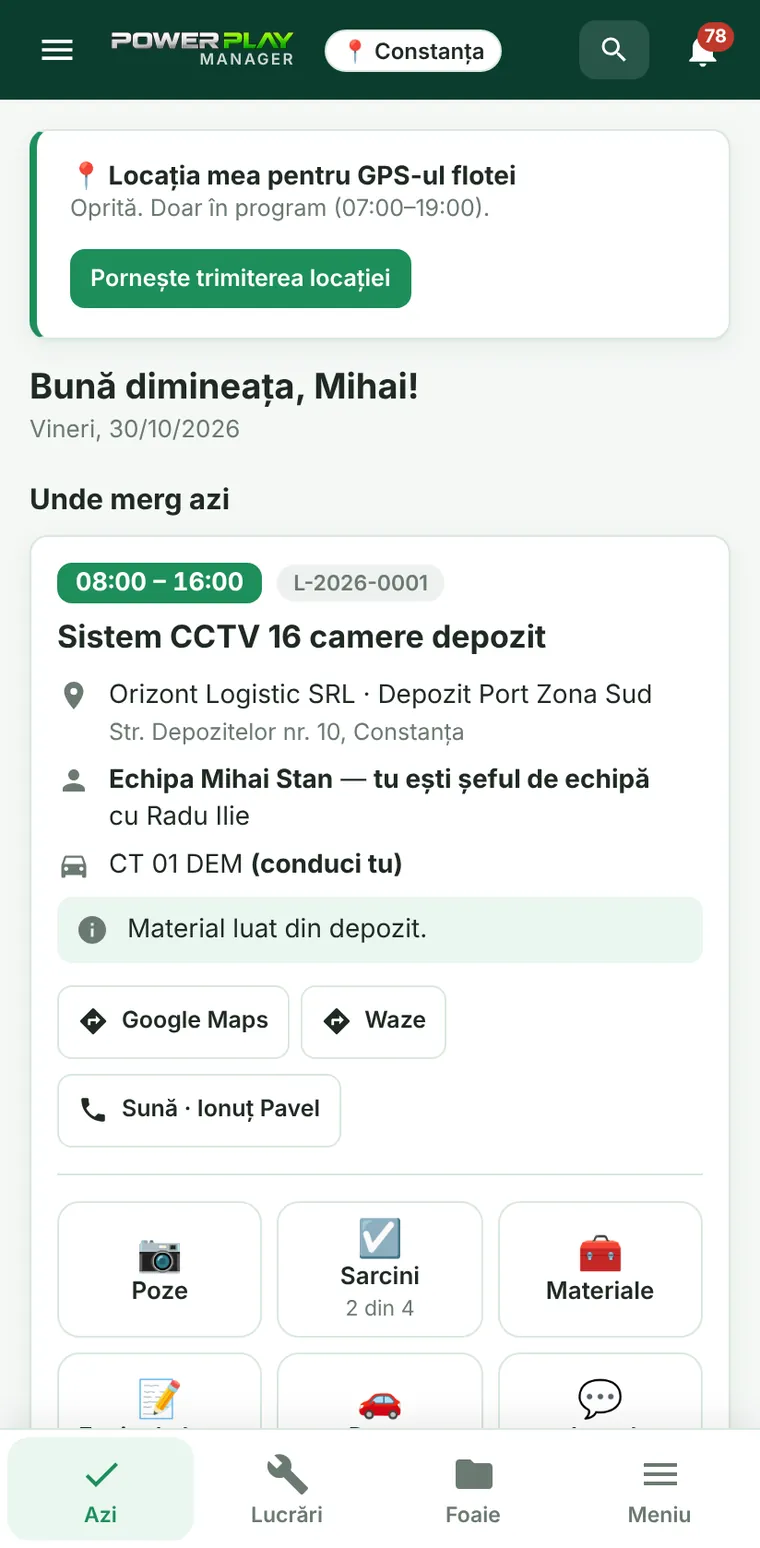
- Jos stau mereu câteva butoane mari, de obicei Azi · Lucrări · Foaie · Meniu. Cel pe care ești e colorat.
- Dacă nu ai Lucrări sau Foaie de lucru, în locul lor apar Plan, Intervenții, Mașini sau Inventar.
- Administratorul și dispecerul au Acasă (Dashboard) în loc de „Azi”, în afară de zilele în care sunt puși pe un rând din plan.
- Meniu deschide meniul întreg. Lupa de sus deschide căutarea.
- Tehnicianul intră direct în pagina Azi când deschide aplicația pe telefon.
PDF-ul pe telefon
Când faci un PDF pe telefon (foaie de lucru, ofertă, factură), apare fereastra PDF gata:
- 📤 Trimite PDF-ul (WhatsApp, email…) — trimite chiar fișierul, la cine alegi.
- 📄 Deschide / salvează pe telefon — îl deschizi sau îl păstrezi în telefon.
- Închide — închide fereastra.
Nu trimite adresa din bara browserului: aceea nu se deschide la nimeni altcineva. Folosește mereu Trimite PDF-ul.
Alte lucruri utile pe telefon
- Listele apar ca fișe ușor de apăsat; deasupra ai Sortează după.
- Pozele se fac cu 📷 Cameră sau se aleg din 🖼 Galerie. Tot cu camera se scanează codurile de bare.
- Semnătura clientului pe foaia de lucru se face cu degetul.
- Pornește notificările din meniul Notificări → Pornește.
- Dacă scrisul e mic: Contul meu → Aspectul meu → mărimea Mare sau Foarte mare.
- Cu modulul opțional Lucru fără semnal, ce salvezi fără internet se păstrează pe telefon și pleacă singur când revine semnalul. Sus apare „📵 Fără semnal” și câte lucruri sunt de trimis.
Întrebări frecvente
Pagina arată ciudat după o actualizare.
Închide aplicația de tot și deschide-o din nou.
Nu primesc notificări pe iPhone.
Pune aplicația pe ecranul principal, deschide-o de acolo, apoi apasă Pornește la notificări și alege Permite.
Am trimis PDF-ul pe WhatsApp și clientul nu-l poate deschide.
Probabil s-a trimis adresa paginii. Refă PDF-ul și apasă „Trimite PDF-ul”, ca să plece fișierul.
Vezi și
NotificăriAfli imediat când ești pus pe o lucrare, se schimbă planul, primești o întrebare sau ți se decontează un bon — în aplicație, pe telefon și pe email.Foaie de lucruFoaia de lucru pentru client: completată pe telefon, semnată cu degetul de client și trimisă ca PDF pe WhatsApp sau email.CăutareaCum găsești repede orice: căutarea din bara de sus, căutarea din fiecare listă și listele de alegere în care scrii câteva litere.Intrarea în aplicație și contul tăuCum intri în aplicație, ce faci dacă ai uitat parola, cum pornești autentificarea în doi pași și ce găsești în „Contul meu”.Nu ai găsit ce căutai? Scrie-ne și îți răspundem.