

Locații
Adresele unde lucrezi la fiecare client (sediu, depozit, magazin), cu persoana de contact, programul de acces și navigare directă cu Google Maps sau Waze.
TehnicianBirou / administratorSuper Admin
Un client poate avea mai multe locații: sediul, un depozit, două magazine. Fiecare locație are adresa ei, omul de contact de acolo și programul în care se poate intra. Pe lucrări, intervenții și echipamente alegi locația, ca tehnicianul să știe exact unde merge.
Lista de locații
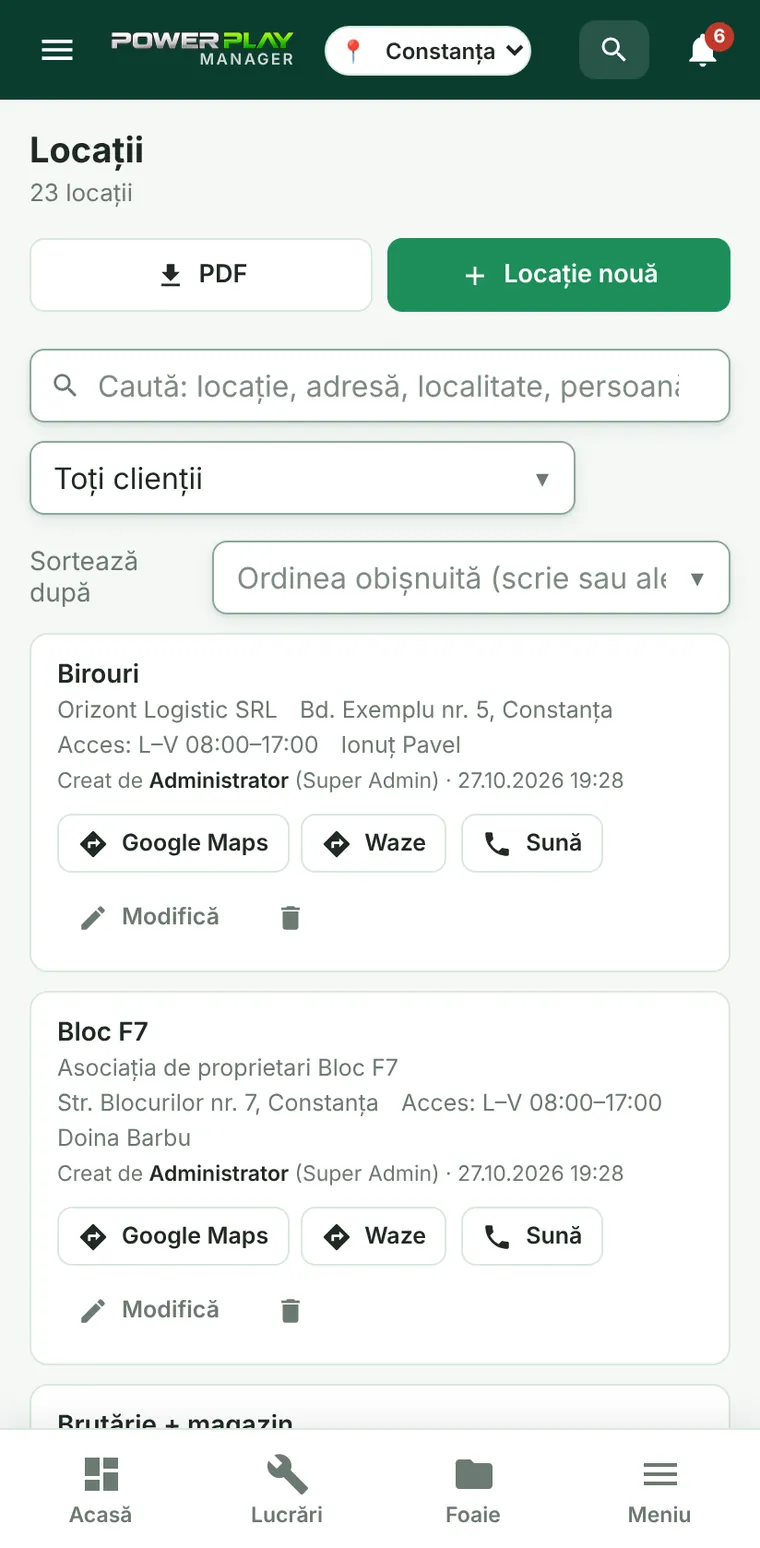
Meniul Locații arată locațiile tuturor clienților. Poți căuta după locație, adresă, localitate sau persoana de contact și poți alege un client din lista Toți clienții.
La fiecare locație ai butoanele Google Maps și Waze, care pornesc navigarea până acolo, iar pe telefon și Sună, pentru persoana de contact.
Cum adaugi o locație
Locațiile le adaugă biroul (administratorii și Super Adminul).
- Deschide Locații și apasă Locație nouă. (Sau, din fișa clientului, apasă Locație nouă în cardul „Locații”.)
- Alege Clientul.
- Scrie Denumire locație (ex.: „Depozit Constanța”), Adresă și Localitate.
- Completează Program de acces (ex.: „L–V 08:00–17:00”), Persoană de contact și Telefon.
- Dacă vrei navigare la punct fix, scrie Latitudine (GPS) și Longitudine (GPS).
- Apasă Salvează.
De ce contează coordonatele GPS
Fără coordonate, butoanele de navigare caută după adresă. La locații greu de găsit (depozit într-o zonă industrială, șantier, casă la marginea satului) scrie latitudinea și longitudinea: navigarea te duce exact la poartă.
- Deschide Google Maps și ține apăsat pe locul exact.
- Copiază cele două numere care apar (ex.: 44.1733, 28.6383).
- Pune primul număr la Latitudine (GPS) și al doilea la Longitudine (GPS).
Modificare și dezactivare
Apasă pe creionul de lângă locație (Modifică), schimbă datele și salvează. O locație care nu mai e folosită se dezactivează cu butonul coș: nu mai apare în liste, dar lucrările și echipamentele vechi rămân legate de ea.
Întrebări frecvente
Tehnicianul poate adăuga locații?
Nu. Tehnicianul vede locațiile și navighează spre ele, dar adăugarea și modificarea le face biroul.
Butonul „Google Maps” nu apare la o locație.
Butoanele apar doar dacă locația are adresă sau coordonate GPS. Completează adresa la Modifică.