

Lucrări
Lucrările mari (montaj, instalare, modernizare): le creezi, pui echipa, urmărești etapele și sarcinile, iar tehnicienii adaugă poze, materiale și note din teren.
TehnicianBirou / administratorSuper Admin
O lucrare este o treabă mai mare la un client: un sistem CCTV nou, o alarmă, un control acces, o rețea. Pe ea se strâng tot ce ține de treaba respectivă: echipa, sarcinile, pozele, materialele, documentele și discuțiile. Meniul se numește Lucrări; tehnicianul îl vede ca Lucrările mele.
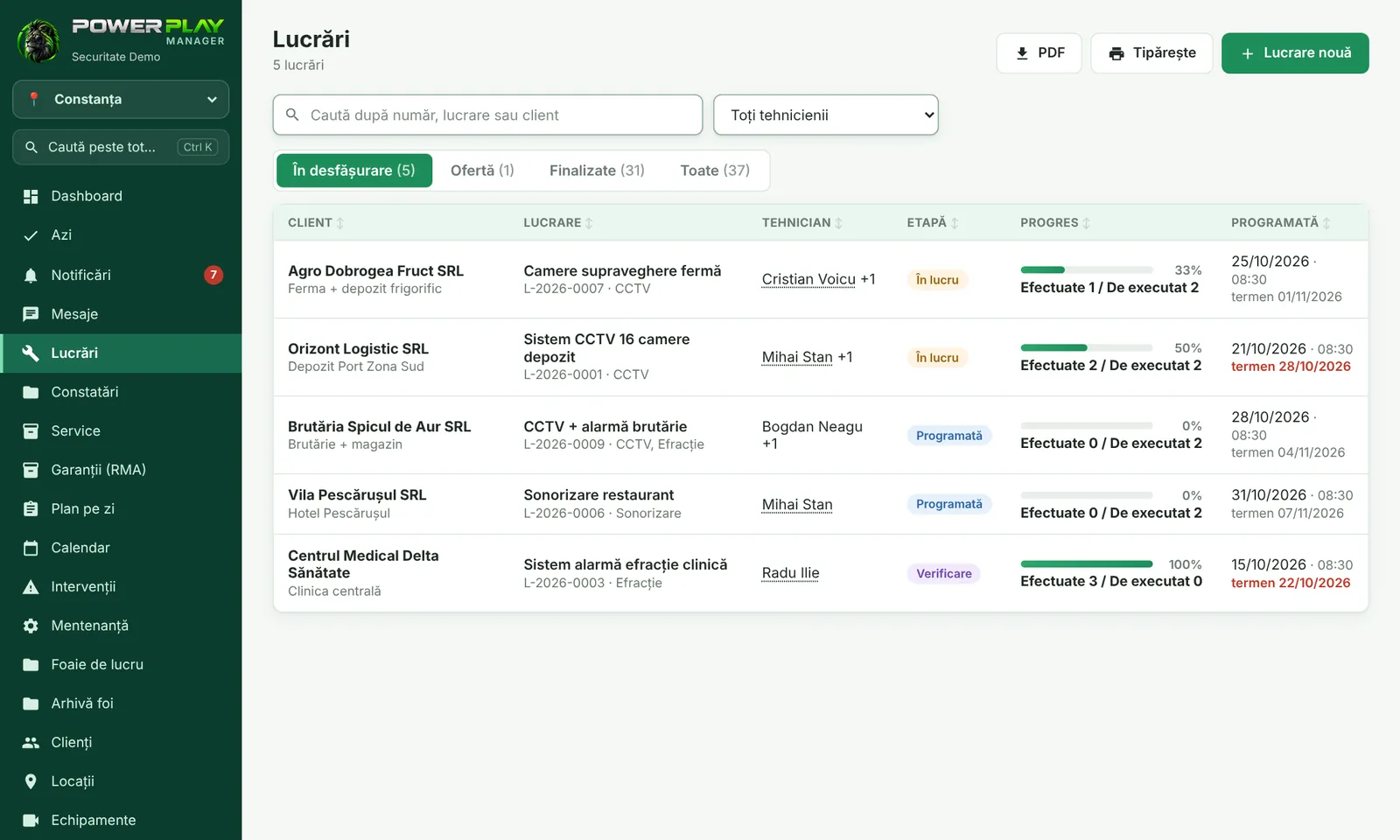
Lista de lucrări
Sus ai butoanele pe etape, cu numărul de lucrări pe fiecare: În desfășurare (programate, în lucru și la verificare), Ofertă, Finalizate și Toate. Poți căuta după număr, lucrare sau client.
- Biroul poate alege un tehnician din lista Toți tehnicienii ca să vadă doar lucrările lui.
- Tehnicianul alege între Doar lucrările mele și Toate lucrările pe care le pot vedea.
- Butonul Tipărește scoate pe hârtie exact lista de pe ecran (cu filtrele alese).
Cum creezi o lucrare
Lucrările noi le creează biroul (administratorii și Super Adminul).
- Deschide Lucrări și apasă Lucrare nouă. (Sau, din pagina unui client, apasă Lucrare nouă în cardul „Lucrări”.)
- Alege Clientul și, dacă e cazul, Locația.
- La Ce trebuie făcut scrie pe scurt lucrarea (ex.: „Sistem CCTV 8 camere depozit”).
- Bifează Tipul lucrării (CCTV, Efracție, Control acces etc.). Sarcinile obișnuite pentru tipul ales se completează singure la Sarcini — le poți schimba.
- Alege Responsabilul și bifează restul Echipei. Toți cei bifați văd lucrarea și pot lucra pe ea.
- Alege Etapa, data la Programată pe, Termenul de finalizare și, dacă vrei, ora.
- Scrie la Descriere / detalii pentru tehnician ce trebuie să știe echipa.
- Apasă Salvează. Lucrarea primește automat un număr.
Etapele lucrării
Fiecare lucrare trece prin etapele Ofertă → Programată → În lucru → Verificare → Finalizată. Ca să muți lucrarea, apasă pe etapa dorită în bara de sus a lucrării.
| Cine | Ce etape poate schimba |
|---|---|
| Birou / Super Admin | toate etapele |
| Tehnician din echipă | între Programată, În lucru și Verificare |
| Responsabilul lucrării | în plus, o poate și finaliza |
Dacă finalizezi o lucrare care mai are sarcini nebifate, aplicația te întreabă dacă vrei totuși să o închizi.
Ce găsești în pagina lucrării
- Detalii: locația, adresa (cu butoane Google Maps și Waze), persoana de contact cu telefon, programul de acces, data și termenul.
- Sarcini: bifezi ce ai terminat; bara de progres arată cât s-a făcut. Adaugi o sarcină nouă în căsuța „Adaugă o sarcină…”.
- Poze: pe telefon ai 📷 Cameră și 🖼 Galerie, pe calculator Adaugă poze. Fără semnal, pozele rămân pe telefon și pleacă singure când revine semnalul.
- Documente: apasă Încarcă ca să pui proiectul, schema, avizul etc.
- Materiale pentru lucrare: apasă Adaugă și trece ce ai montat — luat din depozit sau cumpărat (din banii tăi sau pe firmă, cu poza bonului). Poți pune și seria și poți bifa Trece-l și la Echipamentele clientului.
- Jurnal și întrebări: scrii note (Adaugă notă) sau pui o întrebare unui coleg (Trimite întrebarea). Cine primește întrebarea apasă Răspunde.
Butoanele de sus: Foaie de lucru (faci foaia semnată de client), Factură (doar biroul, dacă are Facturi), Modifică și Șterge (doar biroul). În funcție de modulele firmei mai pot apărea Discuția lucrării, 📦 Iau aparatul în Service și 🚗 Sunt pe drum (anunță clientul că vii).
Ce vede tehnicianul
- Vede lucrările pe care e pus (responsabil sau în echipă). Super Adminul poate bifa la un tehnician „Poate vedea toate lucrările” — atunci le vede și pe ale colegilor, fără să le poată modifica.
- Pe o lucrare pe care doar o vede, apare mesajul „Poți doar vedea această lucrare” — poate scrie în jurnal și pune întrebări.
- Nu poate crea, modifica sau șterge lucrări și nu vede butonul Factură.
Întrebări frecvente
Am șters o lucrare din greșeală. Se mai poate recupera?
Lucrarea ștearsă nu mai apare în liste, dar istoricul rămâne în baza de date. Cere ajutorul Super Adminului sau al furnizorului aplicației.
De ce nu văd butonul „Lucrare nouă”?
Lucrările noi le creează doar biroul (administratorii și Super Adminul). Tehnicianul lucrează pe lucrările pe care e pus.
Pot face o lucrare dintr-o constatare sau dintr-o ofertă?
Da. Din fișa de constatare apasă „Fă lucrare din fișă”; textul și pozele trec pe lucrare. Când biroul marchează o ofertă ca acceptată cu montaj, lucrarea se creează singură, cu produsele din ofertă în descriere.