

Setările notificărilor
Cum alegi pe ce căi pleacă notificările (în aplicație, email, telefon, WhatsApp) și cine primește fiecare fel de notificare.
Birou / administratorSuper Admin
Când cineva e pus responsabil sau în echipă (la lucrări, intervenții, mentenanță, Plan pe zi), când se schimbă data, etapa sau starea, ori când primește o întrebare, află imediat. În aplicație, la clopoțel, notificările merg mereu. Din setări alegi celelalte căi și cine primește ce.
Pe ce căi pleacă notificările
Doar Super Adminul. Deschide Setări firmă și coboară la cardul Notificări.
| Bifă | Ce face |
|---|---|
| Email automat | Trimite pe adresa din contul fiecărui om (din Utilizatori). Poți alege „Email la toți” sau „Email doar celor care nu au notificări pe telefon”. |
| Notificare pe telefon | Mesaj pe ecran chiar dacă aplicația e închisă. Fiecare om o pornește o dată pe telefonul lui. |
| Cere pornirea notificărilor pe telefon | După intrarea în cont, pe telefon apare mesajul „Pornește notificările” până când omul le pornește. |
| Propune trimiterea pe WhatsApp | După salvare, cine a făcut schimbarea vede butoane „WhatsApp” cu mesajul gata scris. |
- Bifează căile dorite.
- Alege la „Deconectare după … fără activitate” dacă aplicația iese singură din cont: pe toate dispozitivele, doar pe calculatoare sau niciodată.
- Apasă Salvează.
Cine primește fiecare notificare
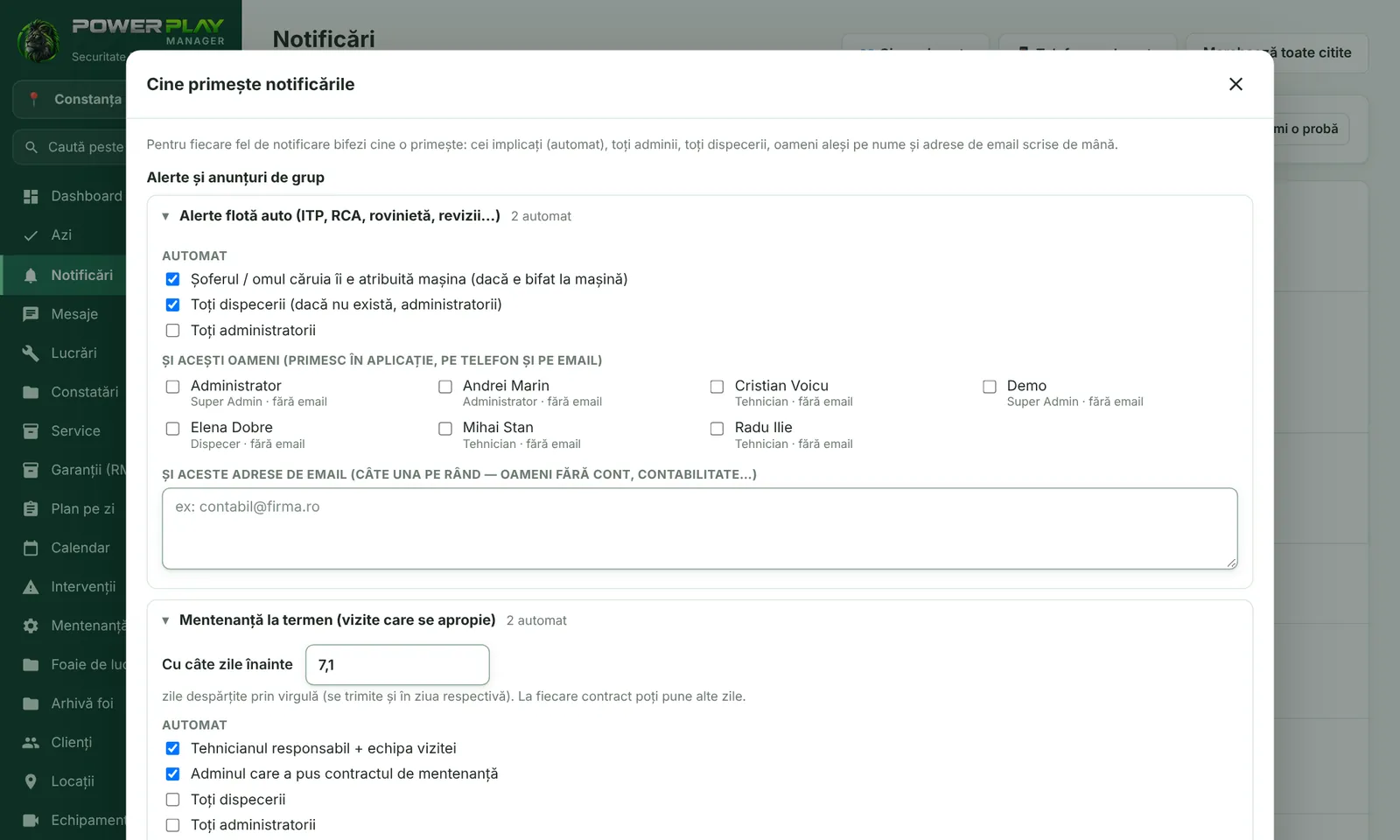
- Apasă 👥 Cine primește notificările (în cardul Notificări) sau 👥 Cine primește pe pagina Notificări.
- Deschide felul de notificare dorit (ex. Alerte flotă auto, Mentenanță la termen, Materiale cumpărate din teren, Termen de intervenție SLA).
- La „Automat” lasă sau scoate bifele (cei implicați, toți adminii, toți dispecerii…).
- Bifează în plus oameni pe nume și scrie, câte una pe rând, adrese de email pentru cei fără cont (ex. contabilul).
- Unde apare „Cu câte zile înainte”, scrie zilele despărțite prin virgulă (ex. 14, 7, 1).
- Apasă Salvează.
Pornește notificările pe telefon
- Pe telefon, deschide Notificări din meniu.
- La „Notificări pe acest telefon / calculator” apasă Pornește și acceptă întrebarea telefonului.
- Pe iPhone, notificările merg doar din aplicația pusă pe ecranul principal (nu din Safari). Apasă Arată-mi cum pentru pași.
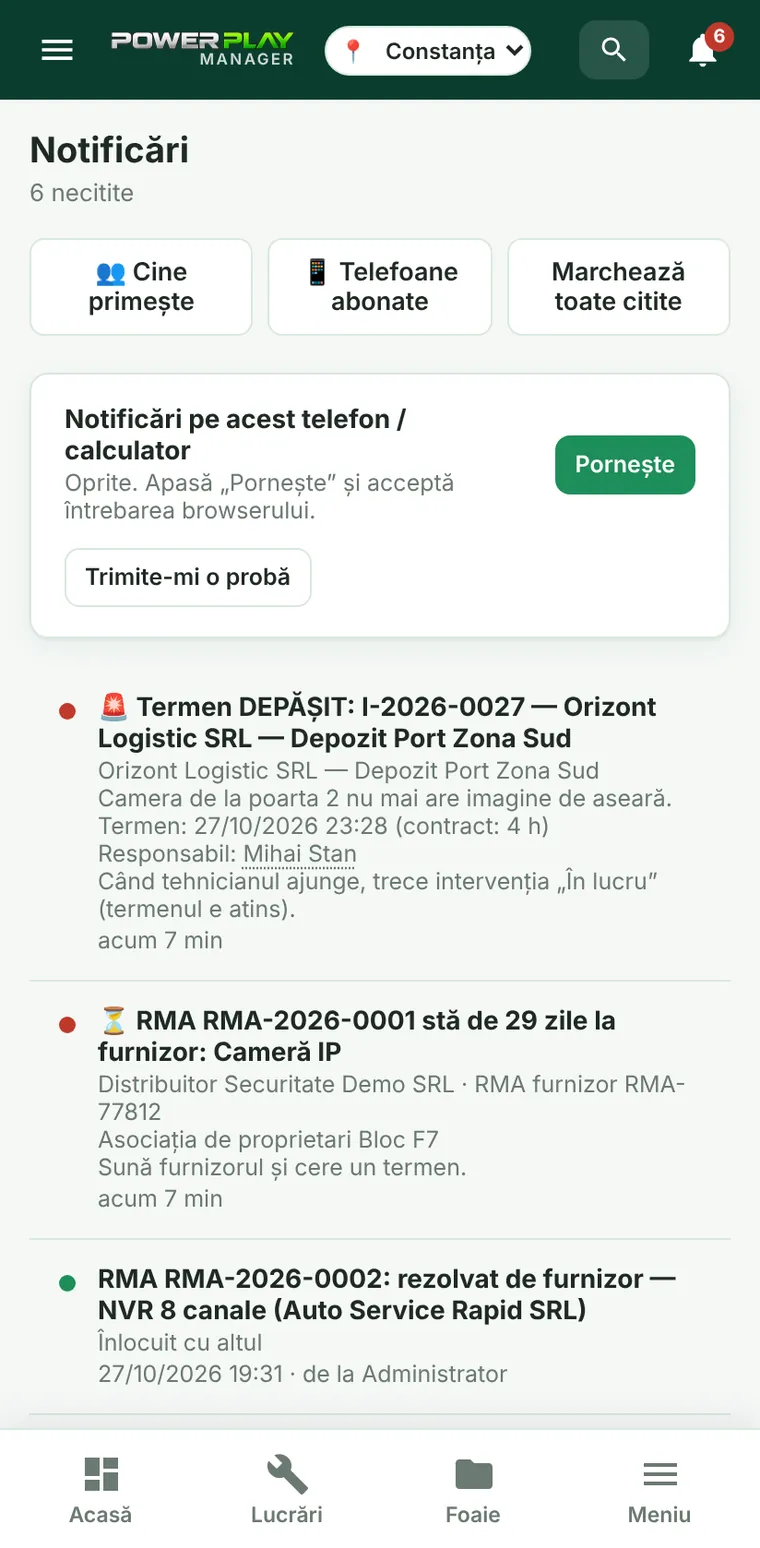
Super Adminul vede pe pagina Notificări butonul 📱 Telefoane abonate: lista telefoanelor cu notificări pornite și butonul Trimite probă pentru fiecare.
Întrebări frecvente
Un tehnician spune că nu primește nimic pe telefon.
Verifică în Setări firmă să fie bifată „Notificare pe telefon”, apoi cere-i să apese „Pornește” pe pagina Notificări. Din „📱 Telefoane abonate” îi poți trimite o probă.
Contabilul nu are cont. Poate primi totuși alertele?
Da. În „Cine primește notificările”, scrie adresa lui de email la felul de notificare dorit.
Dacă aplicația mă deconectează, mai primesc notificări pe telefon?
Da. Notificările pe telefon vin și după deconectare.