

Rapoarte
Rapoartele gata făcute (activitate, ore, de facturat) cu export în Excel și PDF, plus „Rapoartele mele”, cu grafice făcute de tine.
Birou / administratorSuper AdminModul opțional
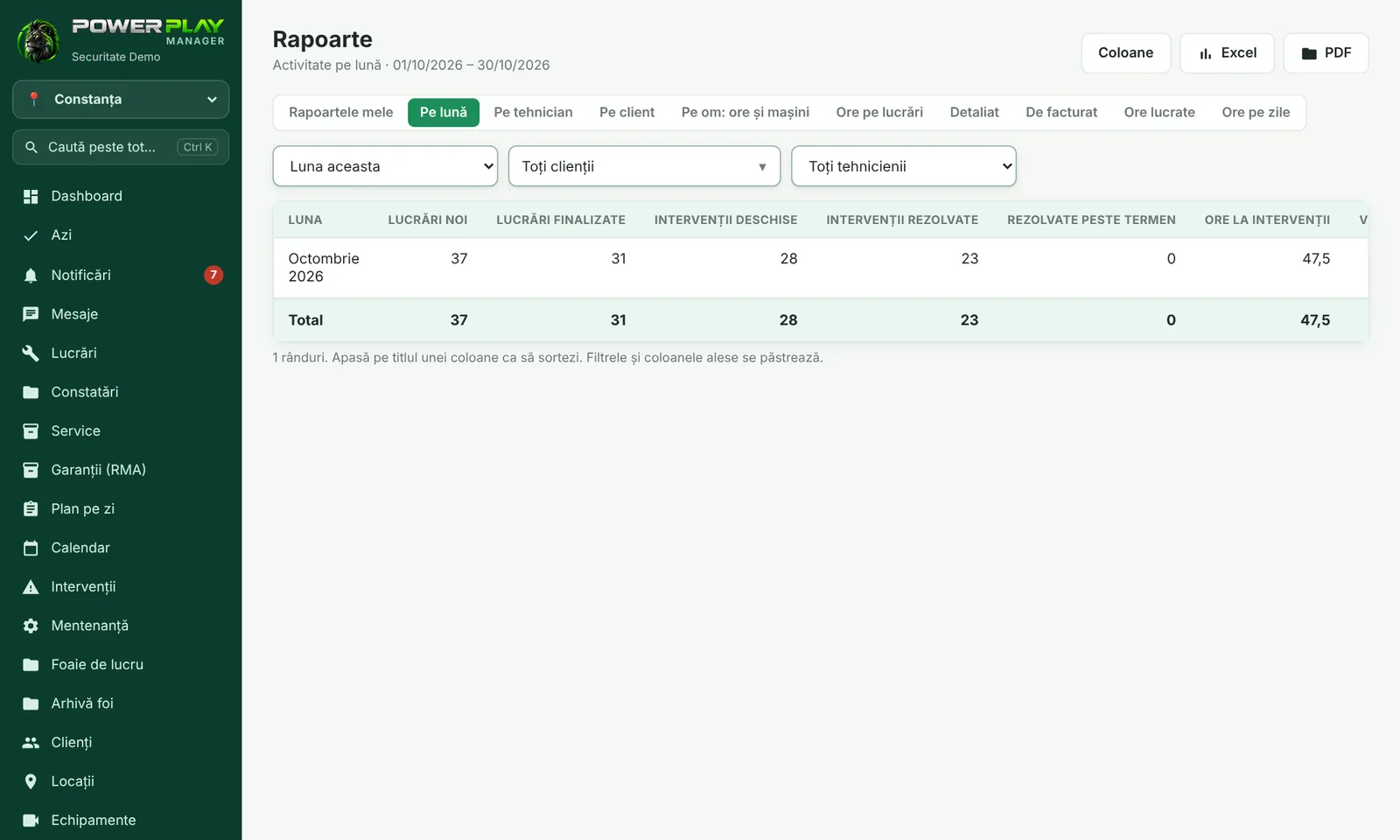
Pagina Rapoarte (meniul Administrare) arată ce s-a lucrat, de cine, la ce client și câte ore. Rapoartele se pot descărca în Excel sau PDF.
Rapoartele gata făcute
Sus ai butoane pentru fiecare raport:
| Buton | Ce arată |
|---|---|
| Pe lună | Activitatea pe lună |
| Pe tehnician / Pe client | Activitatea fiecărui tehnician sau client |
| Pe om: ore și mașini | Ore, lucrări și mașini, pe fiecare om (din foaia de lucru sau din plan) |
| Ore pe lucrări | Ore pe lucrări, zi cu zi |
| Detaliat | Lucrări, intervenții și mentenanță, rând cu rând |
| De facturat | Ce s-a lucrat și nu s-a facturat încă |
| Ore lucrate / Ore pe zile | Orele din foile de lucru |
- Deschide Rapoarte și apasă pe raportul dorit.
- Alege perioada (ex. Luna aceasta, Luna trecută, Anul acesta sau Altă perioadă… cu date zz/ll/aaaa).
- Dacă vrei, alege un client din „Toți clienții” și un om din „Toți tehnicienii”.
- Apasă pe titlul unei coloane ca să sortezi. Cu Coloane alegi ce coloane apar.
- Apasă Excel sau PDF ca să descarci raportul, cu coloanele alese.
De facturat
- Deschide raportul De facturat și alege „Nefacturate”.
- Bifează rândurile pe care le-ai facturat.
- Apasă ✓ Marchează bifatele ca facturate și, opțional, scrie numărul facturii.
- Ai greșit? Bifează rândurile și apasă Anulează facturarea.
Rapoartele mele (cu grafice)
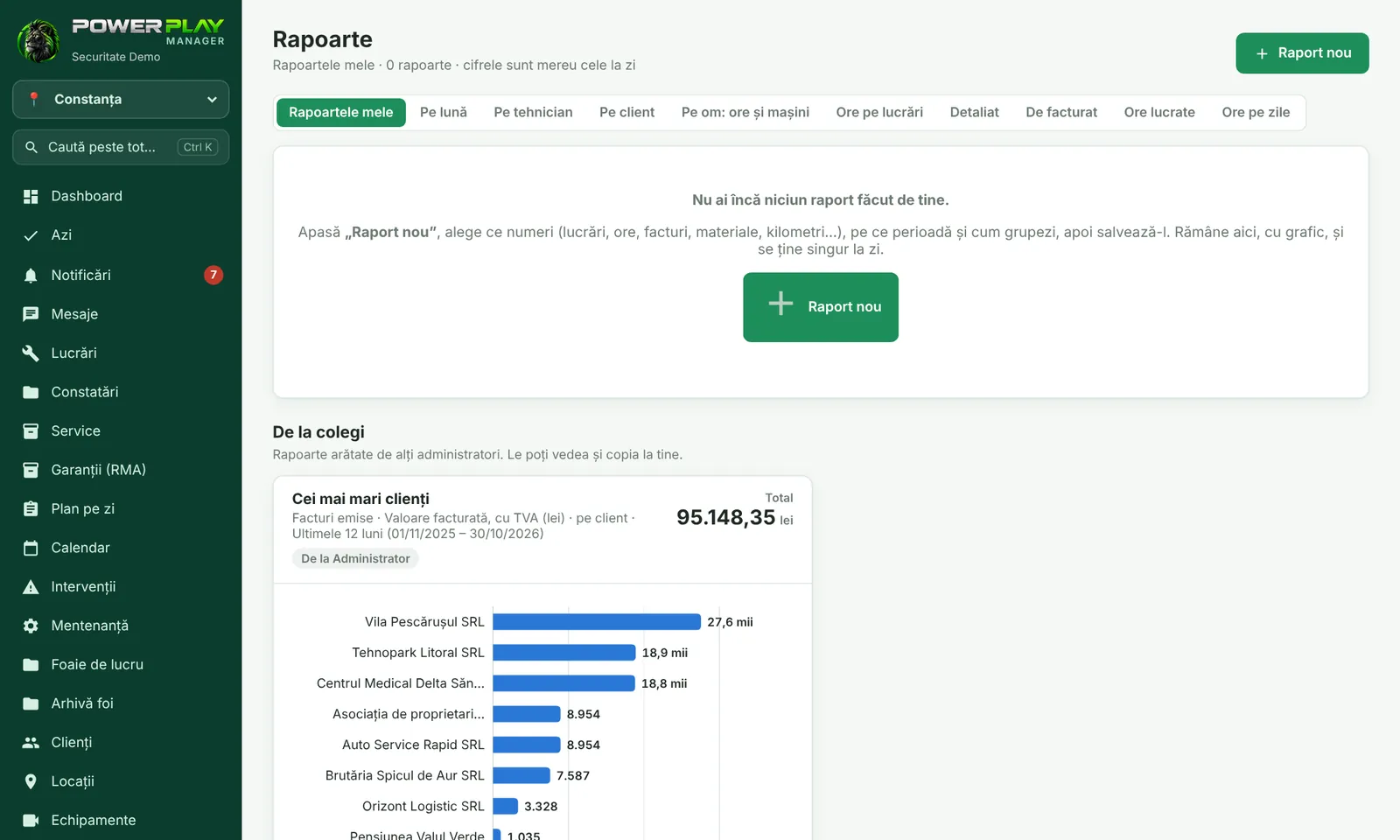
Din butonul Rapoartele mele îți faci singur rapoarte cu grafic, care se țin singure la zi.
- Apasă Rapoartele mele, apoi Raport nou.
- Alege „Despre ce e raportul” (ex. Lucrări, Facturi emise, Încasări, Drumuri) și „Ce numeri”.
- Alege perioada și „Cum grupezi” (pe luni, pe client, pe om…). Opțional, „Împarte pe culori”.
- La „Cum arată” alege Bare, Linie, Plăcintă sau Doar tabel. În dreapta vezi pe loc rezultatul.
- Bifează, dacă vrei, „Arată-l pe Dashboard” și „Arată-l și celorlalți administratori”.
- Apasă Salvează raportul.
Pe fiecare raport salvat ai butoanele Excel, Modifică, săgețile ↑ ↓ pentru ordine și Șterge. Rapoartele arătate de colegi apar la „De la colegi”; le poți copia cu Copiază la mine.
Întrebări frecvente
Pot da acces la rapoarte unui contabil?
Da. Super Adminul creează un rol bazat pe Administrator (ex. Contabil) și îi lasă vizibile Rapoarte și Facturi, din Setări firmă → Ce vede fiecare rol.
Colegul vede rapoartele mele?
Doar dacă ai bifat „Arată-l și celorlalți administratori”. Ei îl pot vedea și copia, dar nu îl pot modifica.
De ce nu pot alege graficul „Linie”?
Linia arată o evoluție în timp, deci merge doar când grupezi pe zile, luni sau ani. Plăcinta merge doar când grupezi după ceva (client, om) și nu împarți pe culori.