

Intrarea în aplicație și contul tău
Cum intri în aplicație, ce faci dacă ai uitat parola, cum pornești autentificarea în doi pași și ce găsești în „Contul meu”.
TehnicianBirou / administratorSuper Admin
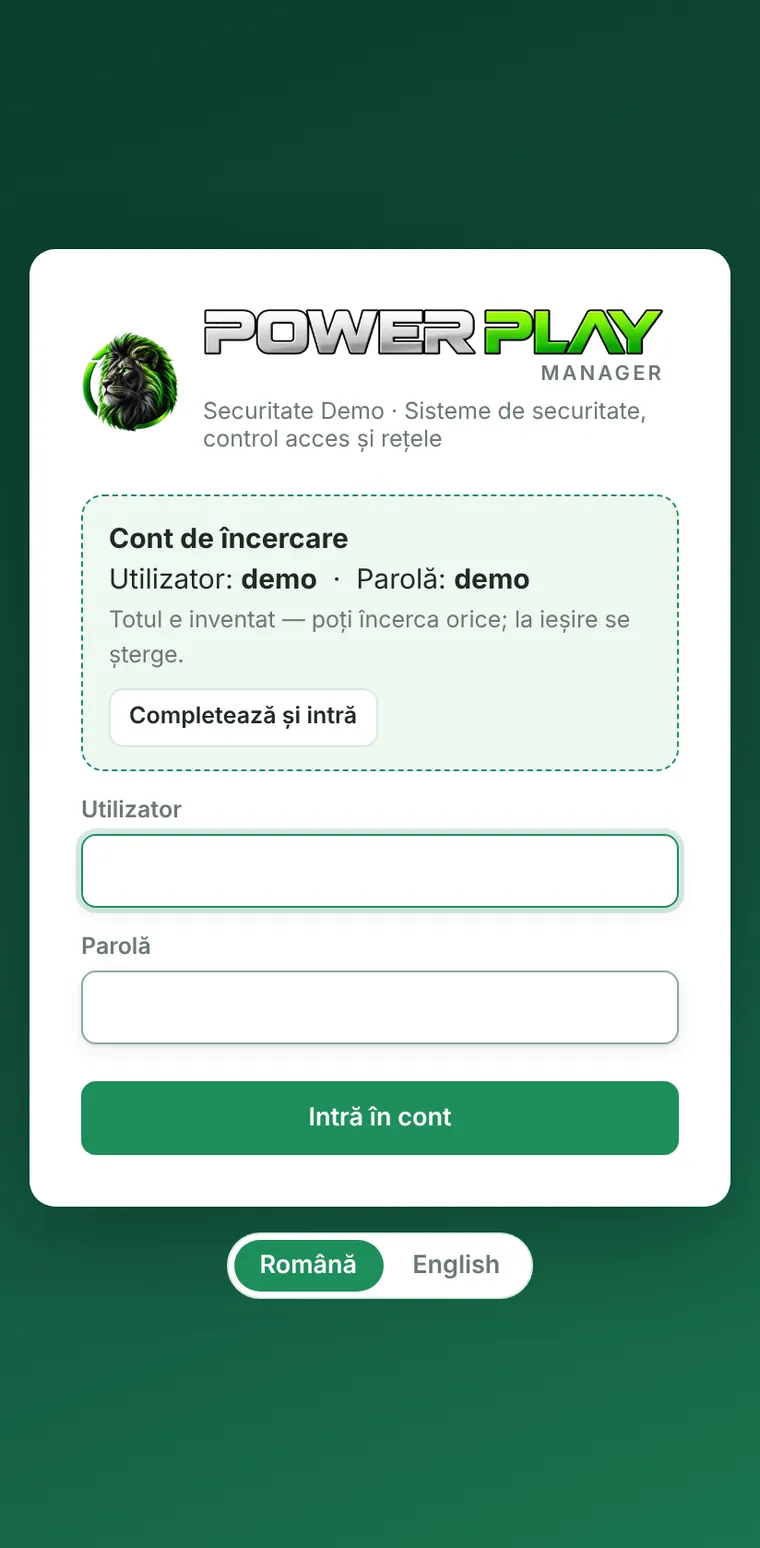
Intrarea în cont
- Deschide adresa aplicației primită de la firmă.
- Scrie Utilizator și Parolă.
- Apasă Intră în cont.
- La prima intrare (și după ce ți s-a resetat parola) apare fereastra „Alege o parolă nouă”: scrie parola veche, apoi de două ori parola nouă (minim 6 caractere) și apasă Salvează parola.
Ai uitat parola?
Aplicația nu are buton de „am uitat parola”. Cere administratorului să ți-o reseteze din Utilizatori, cu butonul Parolă. Primești o parolă nouă, iar la prima intrare îți alegi una a ta.
După mai multe parole greșite la rând, contul se blochează câteva minute, ca protecție. Super Adminul îl poate debloca imediat din Utilizatori (cardul „Blocate după parole greșite” → Deblochează).
Autentificarea în doi pași
Pe lângă parolă, aplicația cere și un cod de 6 cifre de pe telefon. Cineva care îți află parola tot nu poate intra. Se poate porni doar pentru conturile de Super Admin.
- Instalează pe telefon Google Authenticator sau Microsoft Authenticator (gratuite).
- În aplicație, apasă pe numele tău (jos în meniu) → Contul meu.
- La cardul „Autentificare în doi pași”, apasă Pornește autentificarea în doi pași.
- În aplicația de pe telefon apasă + → Scanează un cod QR și scanează codul de pe ecran.
- Scrie codul de 6 cifre și apasă Pornește.
- Păstrează codurile de rezervă afișate (tipărite sau notate într-un loc sigur), apoi apasă Le-am păstrat. Nu le vei mai vedea.
De acum, după parolă, scrii codul din telefon. Poți bifa Ține minte acest dispozitiv 30 de zile, ca să nu ți se mai ceară codul pe acel calculator sau telefon. Fără telefon la tine, scrie unul dintre codurile de rezervă (fiecare merge o singură dată).
Contul meu
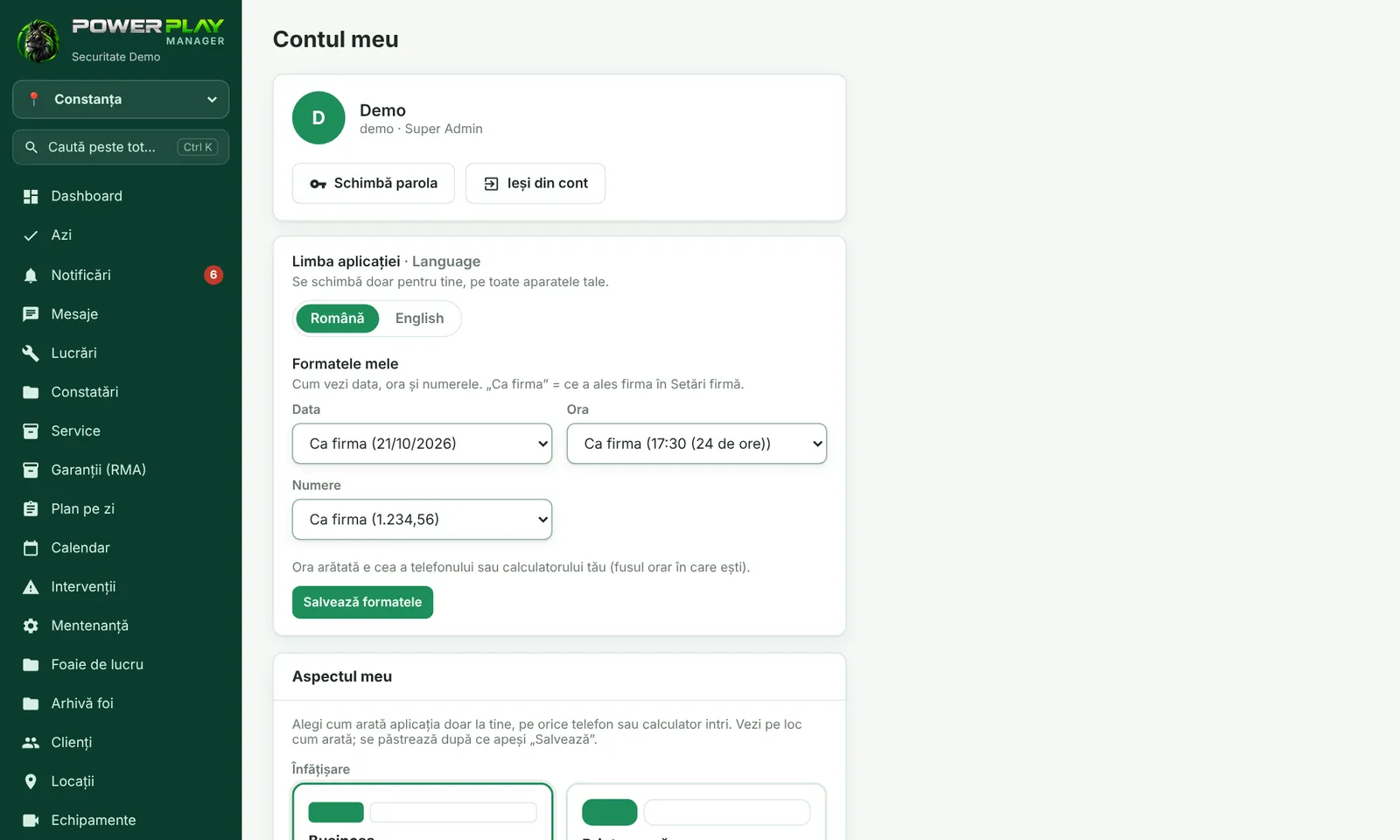
Apasă pe numele tău, jos în meniul din stânga. Pagina Contul meu are:
- Schimbă parola și Ieși din cont.
- Limba aplicației (Română / English) și Formatele mele: cum vezi data, ora și numerele.
- Aspectul meu: înfățișarea Business sau Prietenoasă, mărimea scrisului, deschis sau întunecat și ajutoarele (explicații pe pagini, „Ce vrei să faci?”, meniu pe grupe). Apasă Salvează.
- Autentificare în doi pași (doar Super Admin).
Ieșirea din cont
Apasă butonul de ieșire de lângă numele tău (sau din bara de sus) și confirmă cu Da, ieși. Pe un telefon sau calculator folosit de mai mulți oameni, ieși mereu din cont la final.
Întrebări frecvente
Mi-am pierdut telefonul cu codurile. Ce fac?
Scrie un cod de rezervă. Dacă nu le mai ai, alt Super Admin apasă eticheta „🔐 2 pași” de lângă numele tău, în Utilizatori, și oprește autentificarea în doi pași. Apoi o poți porni din nou din Contul meu.
De ce am fost scos din cont?
Super Adminul poate alege ca aplicația să deconecteze omul după o perioadă fără activitate. Intră din nou cu utilizatorul și parola.
Pot schimba eu parola oricând?
Da: Contul meu → Schimbă parola.